quinta-feira, 26 de novembro de 2015
Conheça a tecnologia que promete acabar com o Wi-Fi
A popular tecnologia de transmissão de dados sem fio Wi-Fi está prestes a se tornar ultrapassada. Pelo menos é o que indicam os primeiros testes de uma nova tecnologia, chamada de LiFi, que consegue transmitir 1GB de dados por segundo.
Isto representa uma velocidade 100 vezes maior que o atual Wi-Fi. E pode ficar ainda mais rápido: a empresa de tecnologia Estonia Velmenni, que realiza estes experimentos, diz que testes realizados em laboratórios na Universidade de Oxford alcançaram 22GB por segundo.
A tecnologia LiFi, abreviação para "Light Fidelity" (Fidelidade da Luz, em tradução literal) usa ondas de luz para a transmissão, empregando diodos emissores de luz (LED).
"Criamos uma solução de iluminação inteligente para uma área industrial na qual a comunicação de dados se realiza através da luz. Também estamos fazendo um projeto piloto, criando uma rede de LiFi para acessar a internet no escritório", disse Deepak Solanki, diretor-geral da Velmenni.
Como funciona?
Em 2011, o criador desta tecnologia, o cientista Harald Haas, da Universidade de Edimburgo, demonstrou que com apenas um LED é possível transmitir mais dados do que com uma antena de telefonia. O LiFi permite que uma lâmpada tenha duas funcionalidades: iluminar e garantir a conectividade com o roteador.
A tecnologia foi apresentada em 2012, na feira Consumer Eletronics Show, evento internacional com tecnologias para consumo, em Las Vegas. Em uma demonstração, dois smartphones a uma distância de 10 m trocaram dados entre si através da variação da intensidade da luz de suas telas.
Demonstrou-se, também, que o LiFi é mais seguro que o Wi-Fi e não interfere com outros sistemas, mas que poderia ser usado sem problemas em um avião, por exemplo. Mas há um inconveniente: a luz não consegue atravessar paredes.
É o fim do Wi-Fi?
Mas, apesar de suas vantagens, o novo sistema não deverá substituir o Wi-Fi por completo num futuro próximo. Pelo contrário. Ambas as tecnologias poderão ser usadas em conjunto para criar redes mais seguras e rápidas. E pesquisadores trabalham na adaptação dos atuais dispositivos, para que sejam compatíveis com Lifi.
A PureLifi, empresa criada por Haas e sua equipe, oferece um aplicativo para um acesso sem fio seguro. A empresa francesa de tecnologia Oledcomm está instalando o seu próprio sistema de LiFi em hospitais.
Ao mesmo tempo, empresas como Samsung, LG e outras fabricantes de dispositivos eletrônicos estão interessadas em criar smartphones com sensores de luz LiFi.
Fonte: G1
quarta-feira, 18 de novembro de 2015
Dicas de sites para fazer bons negócios na Black Friday
A Black Friday é uma das datas mais aguardadas do ano para o varejo online brasileiro. Para os consumidores, ter a ajuda de alguns sites para monitorar preços é sempre bom para não se arrepender e fazer compras precipitadas. Alguns web apps podem ajudar no monitoramento de preços, comparar promoções, ver reputações das lojas e identificar os temas mais populares nas redes sociais.
Confira a lista com sites e apps que ajudam a comparar e comprar na Black Friday e prepare-se.
Busca Descontos
O Busca Descontos é o grupo que organiza a Black Friday no Brasil. A plataforma tem não só o serviço de monitoramento como também cupons de desconto extras. Navegue por categorias, lojas e marcas.
Buscapé
O Buscapé é um dos mais famosos buscadores de preços no Brasil. Além disso, tem um grande diferencial: aplicativos Android e iOS. Com a ajuda dos apps, você pode monitorar preços onde estiver.
Baixou Agora
O Baixou Agora é um plugin para Chrome que permite o monitoramento das mudanças de preço de um produto. A extensão dá a certeza de que o valor na Black Friday está mesmo com desconto maior.
Reclame Aqui
O popular site de reclamações é excelente para monitorar a Black Friday. No Reclame Aqui, você pode identificar lojas que fazem propaganda enganosa, páginas que não são confiáveis e muito mais.
Zoom
Outro dos famosos sites de comparação de preços, o Zoom possui sugestões e dicas de compras, além de resultados apenas de lojas seguras, ou, como diz o próprio site, “ficha limpa” da Black Friday.
JáCotei
JáCotei é uma página de comparação de preços, com divisão por categorias. Um dos diferenciais do site é o fato de dar pontos de milhagem do Multiplus e da GOL Smiles conforme o usuário navega.
Bizoo
O “bizu” do Bizoo é que você pode negociar o preço do produto com a loja. A compra tem um preço definido, mas você pode usar uma barra de valores para tentar economizar mais um pouco. Pechinche e, quem sabe, consiga um negócio bem interessante com preço ainda mais em conta na Internet.
Reduza
O Reduza é um site para pesquisar e comparar preços. A página funciona como uma extensão do navegador - Chrome ou Firefox - e permite "diminuir" preços. A ferramenta encontra o melhor valor, com descontos e link para os varejistas. O serviço indica o percentual de redução encontrado, tanto a prazo quanto à vista. Para usar, o consumidor precisa colar a URL (link) do produto que pretende comprar.
Black Friday Monitor
O site (blackfridaymonitor.com.br) é uma indicação “bônus” na lista. Acompanhá-lo é legal para ver sobre o que mais se fala nas redes sociais, relacionado a Black Friday. Assim, você pode até descobrir alguma oferta muito popular ou saber se todo mundo quer comprar o mesmo que você e se antecipar.
Fonte: TechTudo
terça-feira, 17 de novembro de 2015
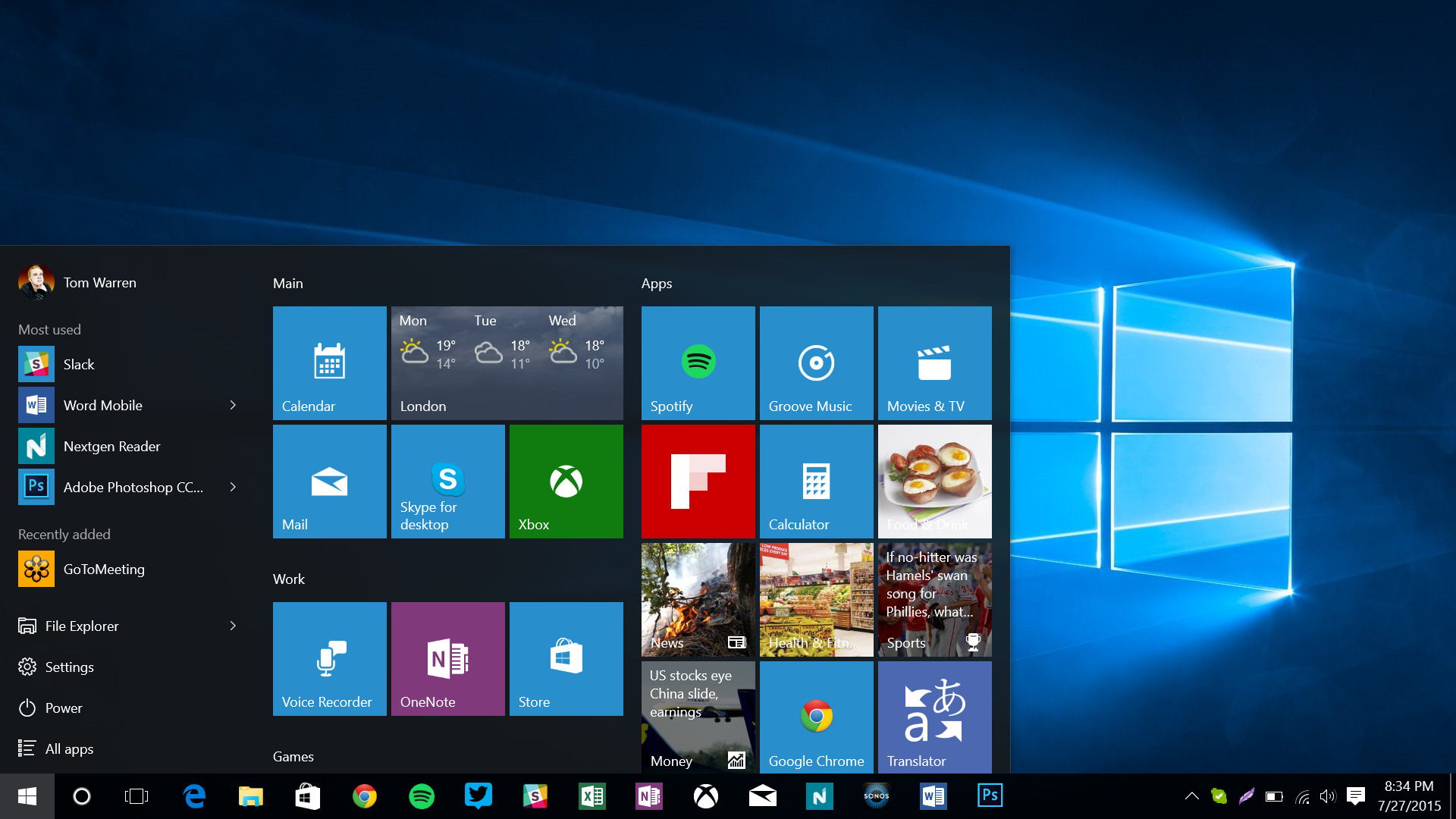
Vale a pena o Update 1 do Windows 10?
A Windows 10 ganhou o primeiro de seus grandes updates de software prometidos pela Microsoft em novembro. Sem nome específico, o pacote com a atualização traz mudanças na interface do sistema operacional, novas ferramentas de personalização, aplicativos inéditos e promete ser até 30% mais rápido do que o Windows 7 na mesma máquina. Mas, será que o sistema renovado cumpre todo o prometido? Confira no teste se vale a pena instalar:
Instalação
Para o alívio de muitos usuários, a instalação do Update 1 é bem menos “traumática” do que a mudança do Windows 7 e 8.x para a versão 10. Não é preciso reservar lugar na fila, esperar muito tempo, nem configurar conta Microsoft ou dar outro passo mais complicado que um clique. Basta abrir o Windows Update e começar e baixar os pacotes lançados pela Microsoft até então.
Antes de começar a atualização, porém, tenha em mente que ela não é das mais rápidas e, em nossos testes, chegou a durar cerca de uma hora e meia. Portanto, evite atualizar seu PC durante o trabalho ou antes de uma tarefa importante.
Interface e Personalização
A Microsoft decidiu eliminar algumas incoerências entre a Interface do Windows 10 e a de sistemas antigos. A partir de agora, ao clicar com o botão direito na barra de tarefas ou no Menu Iniciar, um novo menu contexto aparecerá com interface mais amigável ao toque, com fundo mais escuro.
Ainda no Menu Iniciar, o Windows 10 ganhou duas novidadades. A primeira é a possibilidade de adicionar uma quarta coluna de blocos dinâmicos ou usar dois blocos largos lado a lado. Já a outra são os novos menus contextos das Live Tiles, que são mais intuitivos para redimensionamento e agora permitem que o usuário execute tarefas sem abrir o aplicativo, como no 3D Touch do iPhone 6S.
Para quem gosta de personalizar, o Windows 10 agora reproduz a cor escolhida pelos usuários também na barra de título do Explorador de Arquivos. Anteriormente, o espaço ficava apenas em branco.
A Microsoft liberou também que o usuário troque o papel de parede do Windows na tela de login por um fundo colorido. Já os donos da versão 10 Pro poderão ativar o Spotlight para trocar o wallpaper da tela de bloqueio diariamente. Por fim, alguns ícones do sistema foram modificados.
Usabilidade
No modo desktop, a Microsoft incluiu uma ótima mudança no Snap View, que divide aplicativos lado a lado. Agora, ao redimensionar um, o outro também será redimensionado e seu tamanho ficará do jeito que o usuário quiser. Anteriormente, as janelas acabavam separadas.
Já o modo tablet trouxe algumas características do Windows 8 de volta. Agora, é possível fechar um app com um movimento para baixo. Além isso, ao exibir dois apps ao mesmo tempo e abrir um terceiro, esse flutuará no meio da tela até que o usuário decida para qual canto ele vai.
Novos aplicativos e funcionalidades
Com o Update 1, donos de notebooks com pouca memória poderão optar por instalar novos apps em HDs externos ou cartões microSD, como já fazem no celular. O Windows 10 agora alerta se há algum problema com o USB conectado ao PC. Além disso, o usuário pode definir sempre a última impressora usada como a padrão.
Para quem costuma esquecer o notebook por aí ou tem medo de ser assaltado, a Microsoft adicionou a função “Localizar meu Dispositivo” ao sistema. O recurso funciona de forma semelhante ao Find My iPhone da Apple e salva localizações periodicamente para que usuário possa encontrar o computador.
A Microsoft incluiu, na surdina, três novos apps com a marca Skype , sendo cada um com uma funcionalidade do mensageiro principal: Telefone (ligações), Mensagens (texto) e Video do Skype (videochamadas). O uso deles ainda não é claro, mas o trio estará no Windows 10 Mobile, o que pode indicar que a Microsoft trabalha em ferramentas como a Continuidade do Mac.
O Sway agora vem incluído no sistema, mesmo para quem optou por não baixá-lo anteriormente. Fora isso, os apps do e-mail, Xbox, calendário, Microsoft Fotos, Microsoft Groove e outros receberam pequenas melhorias, sem grande destaque.
Microsoft Edge renovado
Dos apps do sistema, o Microsoft Edge foi o que recebeu mais novidades - aquelas prometidas hás tempos. Para começar, agora ele exibe os previews das abas abertas quando o usuário posiciona o mouse sobre elas. Além disso, todos os favoritos, senhas e listas de leituras podem ser sincronizado com outros dispositivos conectados à mesma conta, incluindo celulares.
O navegador agora também é capaz de transmitir vídeos do YouTube e outros sites para aparelhos com DLNA e Miracast , como o Chromecast funciona. Para os usuários com a Cortana ativada, também será capaz de perguntar coisas à assistente em arquivos PDF.
Cortana mais smart
Para quem usa o Windows em inglês, a Cortana agora permite que o usuário faça uma nota com uma caneta ou os dedos na tela. Além disso, ela é capaz de rastrear ingressos comprados pelo usuário e informar trajetos para o local de evento para garantir que a pessoa chegará a tempo. Por fim, a assistente emite alertas de chamadas perdidas no Windows Phone.
Afinal, vale a pena instalar?
Se você daqueles usuários sedentos por novidades, a primeira atualização do Windows 10 pode decepcionar. O Update trouxe apenas ferramentas para polir o funcionamento do sistema e aumentar o poder do usuário no que diz respeito à personalização. Funcionalidades mais elaboradas ficaram para os próximos meses.
Por essa razão, usuários mais desconfiados não perderão muita coisa em aguardar alguns dias até tiverem certeza que o update está funcionando normalmente. Nos testes do TechTudo, tudo correu de forma bem tranquila, mas é impossível garantir isso para um sistema tão diverso como o Windows.
quinta-feira, 5 de novembro de 2015
Sete funções do WhatsApp que você não sabia
O WhatsApp tem várias funções que deixam o uso do aplicativo mais fácil e divertido. Truques como burlar o check azul para ler mensagens sem ser percebido, bloquear pessoas inconvenientes e até enviar imagens que, na verdade, são "pegadinhas", podem ser úteis na hora de se comunicar com os amigos. Listamos a seguir sete recursos "escondidos" que deixam o mensageiro ainda melhor. Assim, você aproveita ao máximo todas as funções que o app oferece. Confira.
1. Encontre conversas a partir de palavras-chaves: Este recurso é bem útil para encontrar conversas antigas ou achar uma parte específica que você não sabe onde está. O recurso é semelhante ao atalho “Ctrl + F” dos navegadores. No iOS, a busca é realizada de forma global, em todas as conversas. Já em smartphones Android, a pesquisa deve ser feita separadamente.
2. Bloqueie aquele "amigo chato": Para acabar acabar com as pessoas inconvenientes do seu bate-papo existem duas dicas bem simples. A primeira delas é bloquear o usuário. Ao fazer isso, o contato não conseguirá mais entrar em contato com você através do mensageiro – seja por mensagens escritas ou chamadas de voz. Porém, se você não quer ser tão radical, também é possível silenciar um grupo ou contato. Fazendo isso, seu aplicativo deixará de receber notificações a cada nova mensagem. Com a última atualização do mensageiro, é possível silenciar conversas por até um ano.
3. Engane o check azul e leia mensagens escondido: Muitos usuários reclamaram da atualização do WhatsApp que passou a mostrar quando e que horas as mensagens são lidas. Afinal, o recurso acabou com a desculpa de fingir que não leu determinada conversa. Porém, felizmente, existe uma forma de burlar o check azul para que o app não te "dedure" quando você abrir uma mensagem. O truque é bem simples: basta colocar o telefone no modo avião e ler a mensagem em seguida. Ao desativar a configuração, a mensagem continuará como "não lida".
4. Recupere mensagens apagadas: Que tal conseguir restaurar aquela mensagem que já tinha sido apagada? É o que propôs o WhatsApp ao incentivar os usuários a fazerem backups diários das conversas. A maneira mais fácil de recuperar uma conversa excluída recentemente é desinstalar o aplicativo e reinstalá-lo. Durante o processo, o mensageiro perguntará se você deseja restaurar o histórico a partir da cópia de segurança. Veja nestas matérias do TechTudo como recuperar conversas através do backup no Android e no iOS.
5. Enviando imagens ocultas: Atualmente existem inúmeros aplicativos com funções inusitadas para serem usados no WhatsApp, e um deles é o Z- Photo Fake for Chats. O aplicativo, desenvolvido para ser um aliado ao mensageiro, permite “enganar” seus contatos, enviando imagens ocultas. Isto é, você envia uma imagem, mas a miniatura aparece outra completamente diferente e a pessoa só descobre ao clicar na foto.
6. Marque conversas para ler depois: É muito provável que isso já tenha acontecido com você. Você abre uma conversa que não pode responder no momento e deixa para mais tarde. Porém, acaba esquecendo daquela mensagem e deixa a pessoa sem resposta. Para ajudar em casos como esse, o WhatsApp criou o recurso para dispositivos iOS que permite sinalizar uma conversa para ser lida depois. Veja como fazer para sinalizar as mensagens do WhatsApp através do ícone de uma estrela.
7. Personalizar notificação de contato ou grupo: Se você participa de muitos grupos ou recebe muitas mensagens diariamente, o WhatsApp tem um recurso que pode te ajudar. Para não se perder no meio de tantas notificações, o aplicativo permite personalizar os toques de contatos específicos, ou até grupos inteiros. Assim, é possível saber quem enviou uma mensagem antes mesmo de desbloquear a tela do celular. O recurso pode ajudar muito no dia a dia dos usuários. Veja como personalizar o toque de grupos e contatos no Android e no iOS.
Fonte: TechTudo
Subscrever:
Mensagens (Atom)